
안녕하세요!>0<
vue.js로 개발을 시작하기 전에
node.js와 VSCode 설치가 필요하여
설치방법을 정리해 보았습니다!!
먼저 node.js를 설치해 보도록 하겠습니다.
매우 간단합니다. 잘 돌아갈지 의문이긴 하지만?!
시작하겠습니다.
※설치 전 주의사항!!
간혹 가다가 개발하면서 사용자명이 한글로 되어있으면
컴퓨터가 인식을 제대로 하지 못하여 설치하면서 애를 먹을 수 있어요ㅠㅠ
설치 전에 확인하세요~!! 대부분 영어로 해놓으셨을 거지만!
(사실 저도 포맷함 그래서 ㅎㅎ)
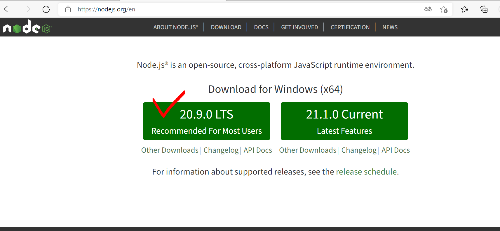
1. nodejs사이트에 들어갑니다.
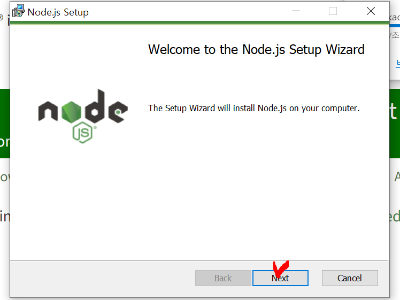
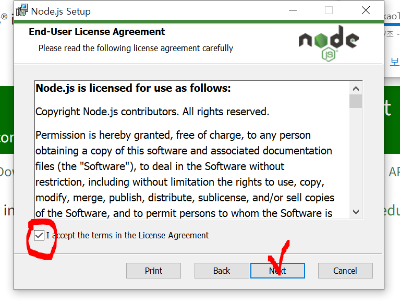
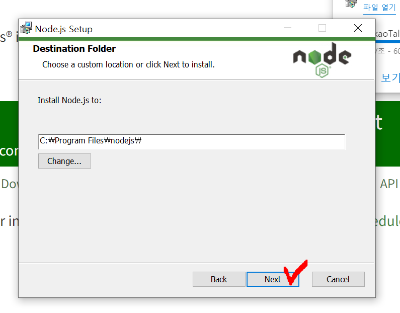
2. 설치가 완료된 후 setup 하실 때 그냥 다 next, 허용 눌러주시면 됩니다.
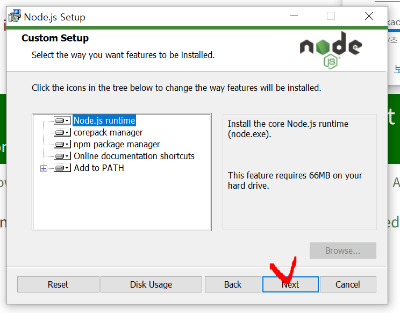
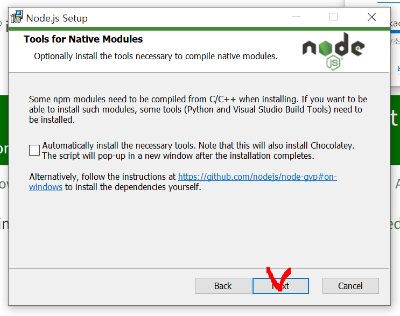
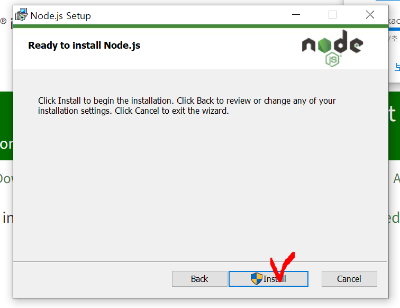
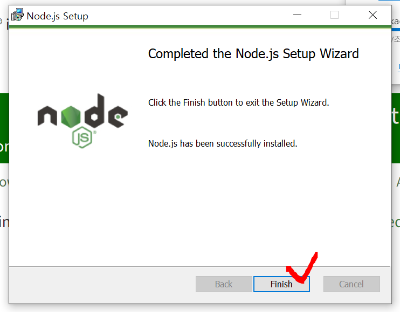
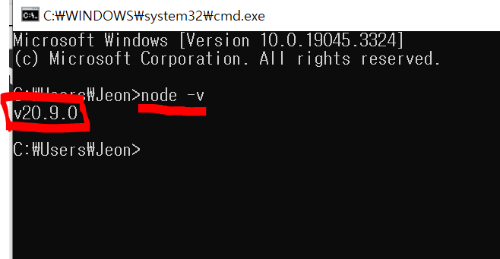
3-1. node.js 설치 완료 후 설치가 잘 되었는지 확인하는 방법
첫 번째!
cmd로 확인하기.(Window+R , cmd)
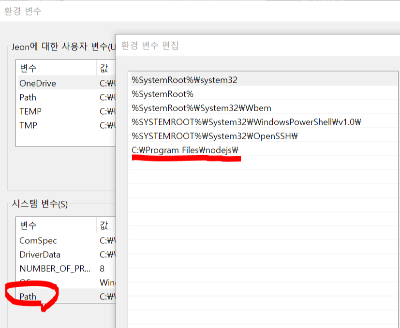
※이부분을 확인해주세요!!
윈도우 > 고급 시스템 설정 > 환경 변수 > Path
C:\Program Files\nodejs
nodejs 실행파일의 path경로를 확인하실 수 있습니다.
(혹시라도 나중에 VSCode에서 확인할 때 프로그램명을 찾지 못한다는
오류가 난다면 path에 존재하는지 확인해보시면 도움이 될겁니다!확인!)
3-2. node.js 설치 완료 후 잘 설치가 되었는지 확인하는 방법
두 번째!
VSCode에서 확인하기.(VSCode설치가 되어있어야 함..!)
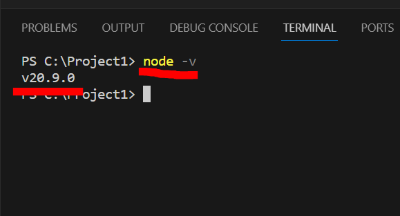
새 프로젝트 생성 후 터미널에서 해도 되지만
그 이전에 확인하는 것이라면
view > Terminal 클릭 후 터미널 창을 열어주시면 됩니다.
!!!VSCode 설치방법!!!
https://januarytree.tistory.com/2
Visual Studio Code 설치하기!
안녕하세요~! vue.js로 프로젝트 만들기 위한 환경세팅으로 VSCode 설치방법을 정리해보았습니다! 1.VSCode 사이트에 들어가서 다운로드한다. 2. 설치 후 기본값으로 다음과 같이 모두 다음버튼을 눌
januarytree.tistory.com
혹시 node -v입력했는데
'node'용어가 cmdlet, 함수, 스크립트 또는 실행할 수 있는 프로그램 이름으로 인식되지 않습니다.
라는 오류를 보셨나요?!!
!!해결방법!!
1. VSCode를 종료한 후 다시 접속해보세요!
node.js를 인식하지 못해서 그럴수 있기때문.
그래도 안됐을경우
2. 위에 말씀드린 것처럼 환경변수 Path를 확인해주세요!
윈도우 > 고급 시스템 설정 > 환경 변수 > Path
nodejs 실행파일이 존재하는지 확인 후
없다면 path에 추가해주시면 됩니다.
C:\Program Files\nodejs
그럼 node.js 설치는 이거로 끝 ^0^

'vue.js > 환경설정' 카테고리의 다른 글
| 3. [vue3-project] json-server 연결하기(로컬 개발용 DB) (0) | 2023.12.13 |
|---|---|
| 2.Visual Studio Code 설치하기! (0) | 2023.10.25 |

